Magicmotorsport Magic Center Girişi: Flex Kullanıcıları İçin Adım Adım Rehber
MMS Help Desk kapandı, Magic Center açıldı. Eski şifreniz geçerli: center.magicmotorsport.com girişi ve 2FA kurulumu ekran görüntüleriyle adım adım.
Magicmotorsport, müşteri panelini değiştirdi. Yıllardır kullanılan mms.magicmotorsport.com (Help Desk) adresi yerini center.magicmotorsport.com adresindeki yeni Magic Center paneline bıraktı. Yeni panel 11 Eylül 2026 itibarıyla yayında.
Bu değişiklik Flex, MAGPro2 ve diğer Magicmotorsport cihazlarını kullanan her atölyeyi ilgilendiriyor. İyi haber şu: yeni hesap açmanıza gerek yok. Cihazınıza kayıtlı e-posta adresiniz ve mevcut panel şifreniz geçerli. Tek yapmanız gereken yeni adresten giriş yapıp e-posta doğrulamasını (2FA) bir kez açmak. İşlem yaklaşık 5 dakika sürüyor.
Aşağıda her adımı ekran görüntüleriyle, sırasıyla anlattık.
Kısaca ne değişti?
| Konu | Eskiden | Şimdi |
|---|---|---|
| Panel adresi | mms.magicmotorsport.com | center.magicmotorsport.com |
| Panelin adı | MMS / Help Desk | Magic Center |
| E-posta ve şifre | Mevcut bilgileriniz | Aynen geçerli — yeni hesap veya yeni şifre gerekmiyor |
| Güvenlik | Sadece şifre | Şifre + e-postaya gelen 6 haneli kod (2FA) |
| Destek talepleri | Ayrı Help Desk sistemi | Aynı panelin içinde (My Tickets) |
| Cihaz, lisans, servis, coin | Farklı ekranlara dağılmış | Tek ekranda toplanmış |
Başlamadan önce elinizde ne olmalı?
- Cihazınıza kayıtlı e-posta adresi. Flex veya MAGPro2 cihazınız satın alınırken Magicmotorsport tarafına bildirilen adrestir. Eski MMS panelinize hangi adresle giriyorsanız odur.
- Panel şifreniz. Eski MMS panelinde kullandığınız şifre aynen geçerlidir. Hatırlamıyorsanız giriş ekranındaki Forgot password? bağlantısıyla yenisini alabilirsiniz.
- O e-posta hesabına erişiminiz. Doğrulama kodu oraya gelecek. Adrese artık ulaşamıyorsanız işlemi tamamlayamazsınız — önce bunu çözmeniz gerekir.
- Bilgisayar veya telefon. Panel tarayıcı üzerinden çalışır, program kurmanız gerekmez.
Adım 1 — Magic Center'ı açın
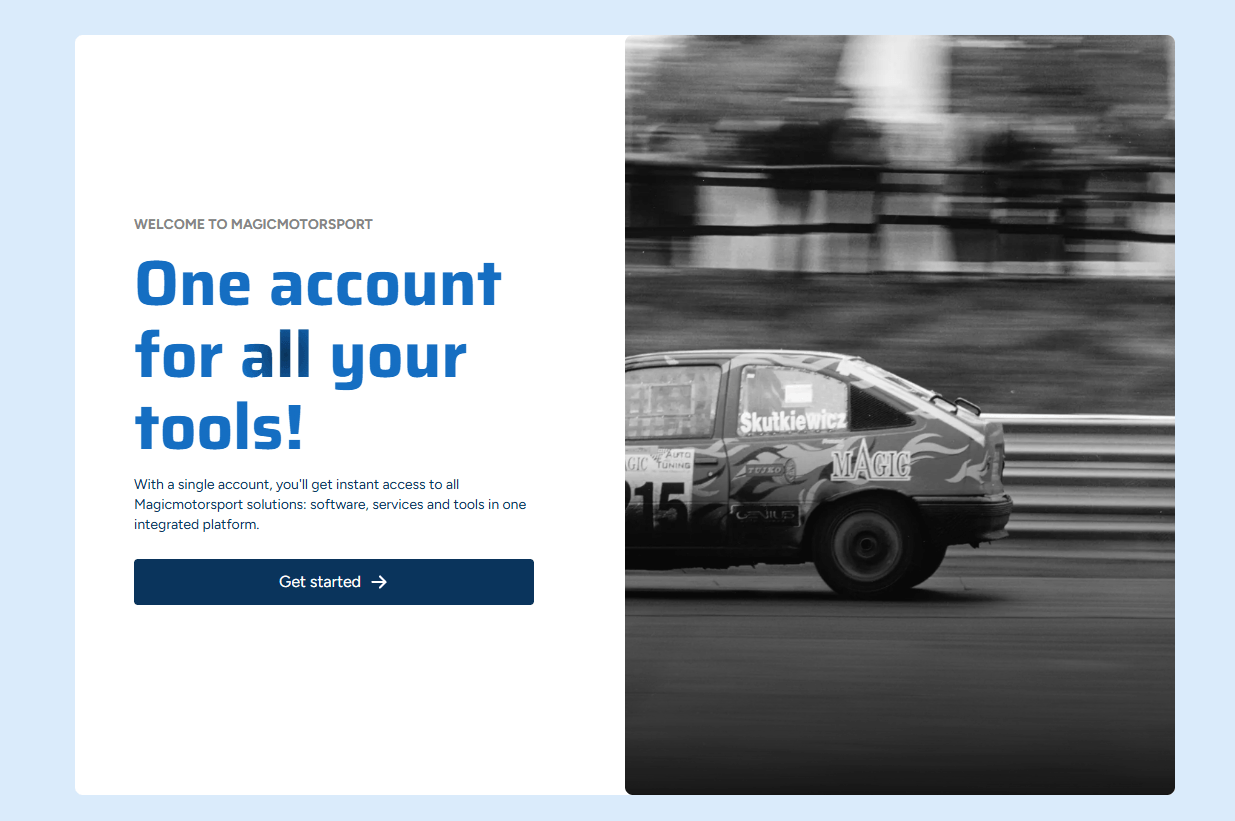
Tarayıcınızdan center.magicmotorsport.com adresine gidin. "One account for all your tools!" yazan karşılama ekranı gelir. Soldaki lacivert Get started düğmesine tıklayın.
Adım 2 — E-posta adresinizi yazın
"Log in or create your Magic account" ekranı açılır. Email kutusuna cihazınıza kayıtlı e-posta adresinizi yazın ve Continue düğmesine basın. Adresi yazana kadar Continue düğmesi soluk görünür; bu normaldir.
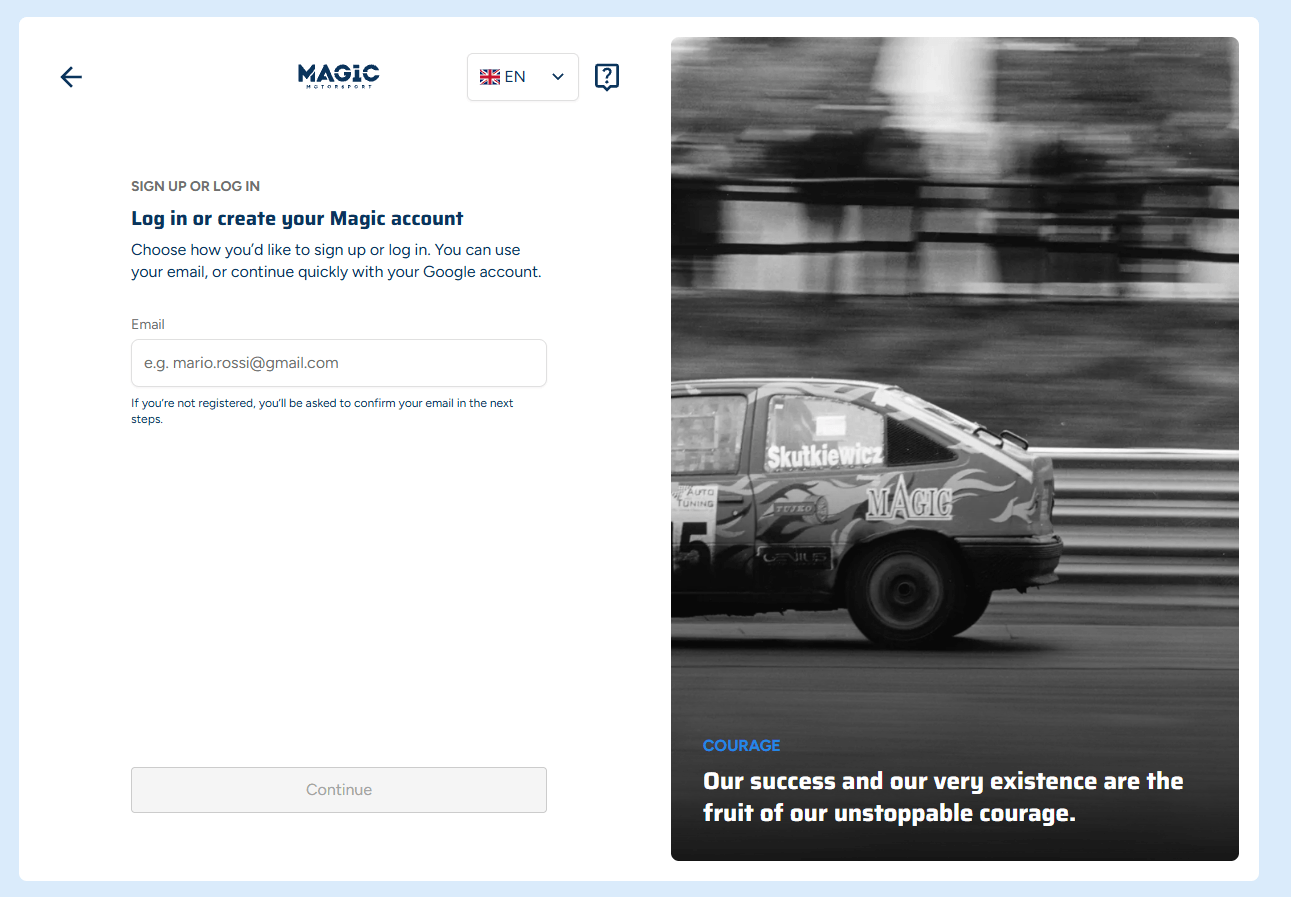
Panel varsayılan olarak İngilizce açılır. Üstteki bayrak simgeli EN kutusundan dili değiştirebilirsiniz.
Adım 3 — Şifrenizle giriş yapın
"Welcome to Magicmotorsport!" ekranı gelir. Email alanında adresiniz hazır durur; Password alanına mevcut panel şifrenizi yazıp Login düğmesine basın.
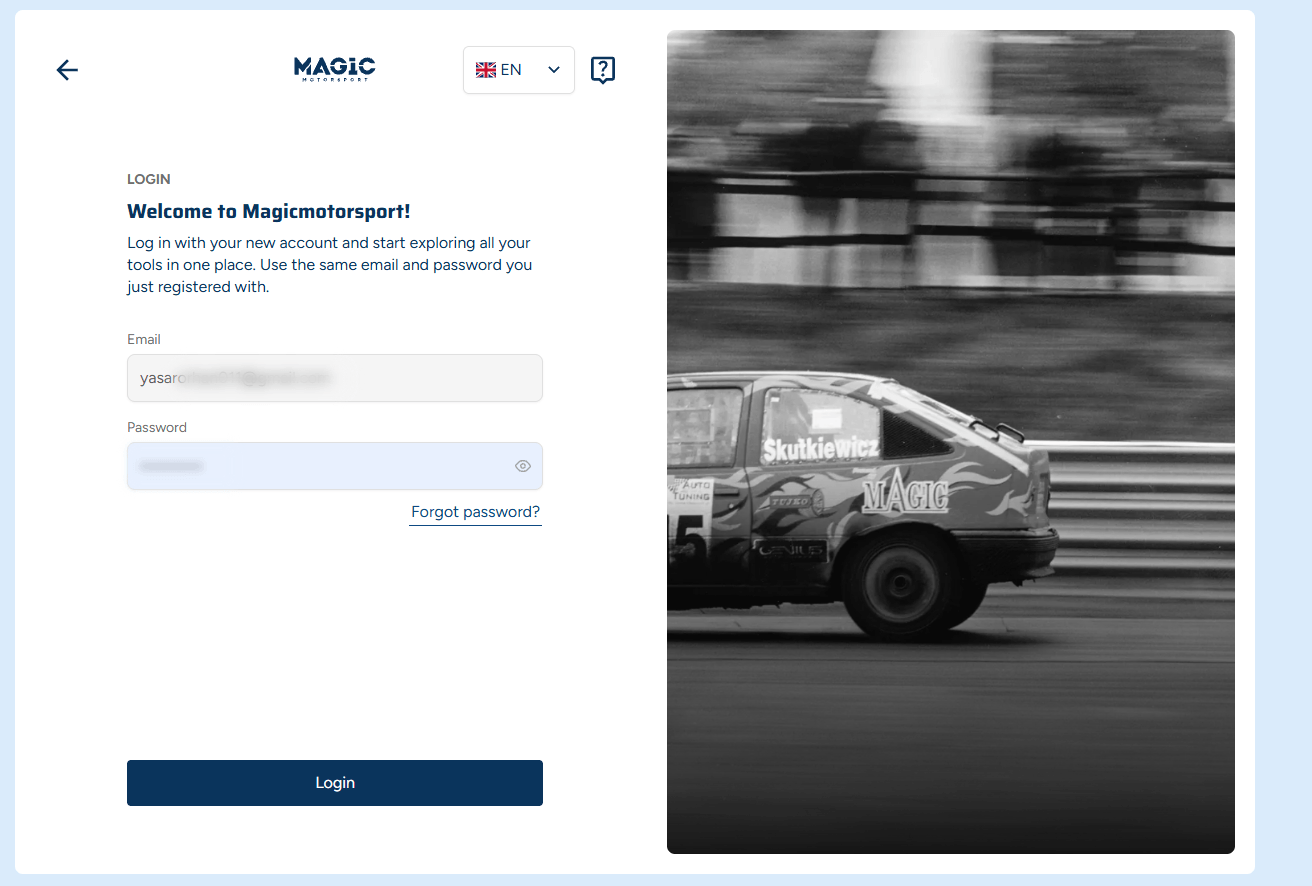
Şifrenizi hatırlamıyorsanız şifre kutusunun altındaki Forgot password? bağlantısına tıklayın; sıfırlama bağlantısı kayıtlı e-posta adresinize gelir. Şifre kutusunun sağındaki göz simgesine basarak yazdığınızı görebilir, klavye dili veya Caps Lock kaynaklı hataları kontrol edebilirsiniz.
Adım 4 — İki adımlı doğrulamayı (2FA) açın
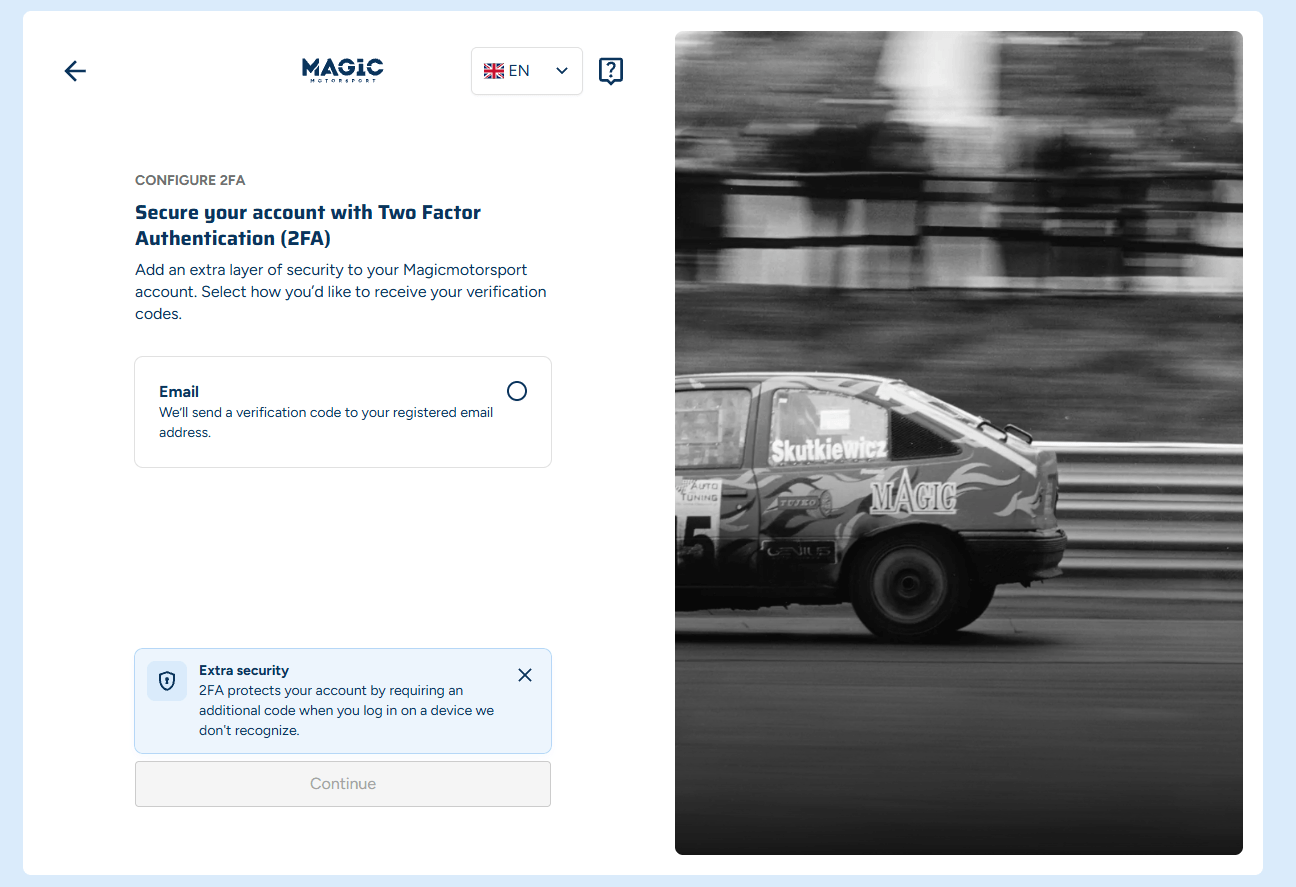
Giriş yaptıktan sonra "Secure your account with Two Factor Authentication (2FA)" ekranı gelir. Bu, hesabınıza şifreye ek bir güvenlik katmanı ekler: tanımadığı bir cihazdan giriş yapıldığında panel ayrıca bir kod ister.
Email kutusunun sağındaki yuvarlak işareti tıklayarak seçin, sonra alttaki Continue düğmesine basın. Seçim yapmadan Continue aktifleşmez.
Adım 5 — E-postanıza gelen 6 haneli kodu girin
Magic Center, kayıtlı e-posta adresinize 6 haneli bir doğrulama kodu gönderir. Kodu Verification code alanına yazın ve Verify and Enable 2FA düğmesine basın.
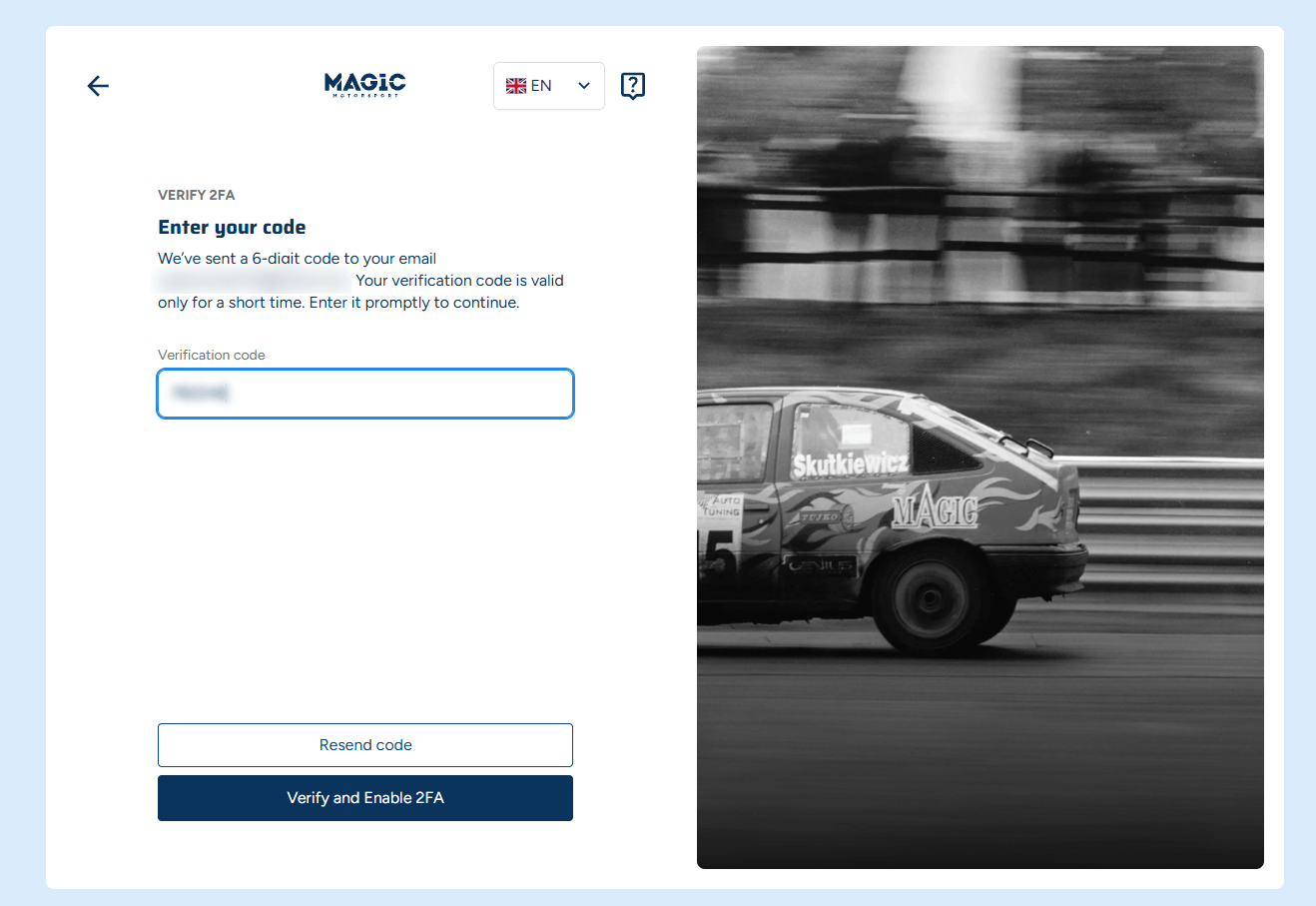
Kodun süresi kısadır, gelir gelmez girin. Süresi dolduysa veya kod hiç gelmediyse Resend code ile yeni kod isteyin; eski kod artık çalışmaz. Kod gelmiyorsa spam klasörünü kontrol edin — kurumsal e-postalarda mesaj karantinaya düşebiliyor.
Adım 6 — Doğrulama tamamlandı
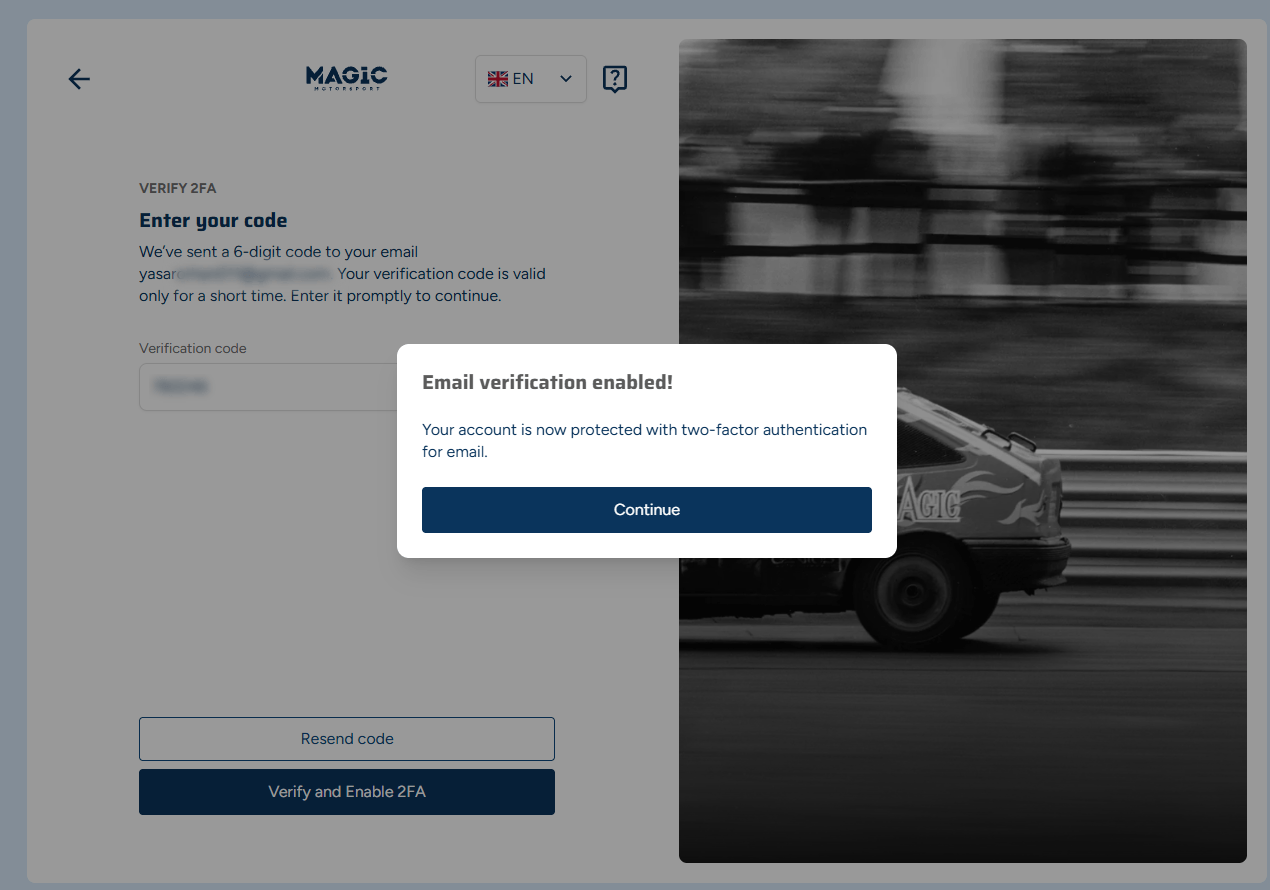
Kod doğru girildiğinde ekranda "Email verification enabled!" kutusu çıkar. Hesabınız artık iki adımlı doğrulama ile korunuyor. Continue düğmesine basın.
Bu adımları bir kez yaptınız. Sonraki girişlerinizde e-posta ve şifreniz yeterli olacak; panel tanımadığı bir cihaz veya tarayıcı gördüğünde tekrar kod isteyebilir.
Panele girdiniz — burada ne var?
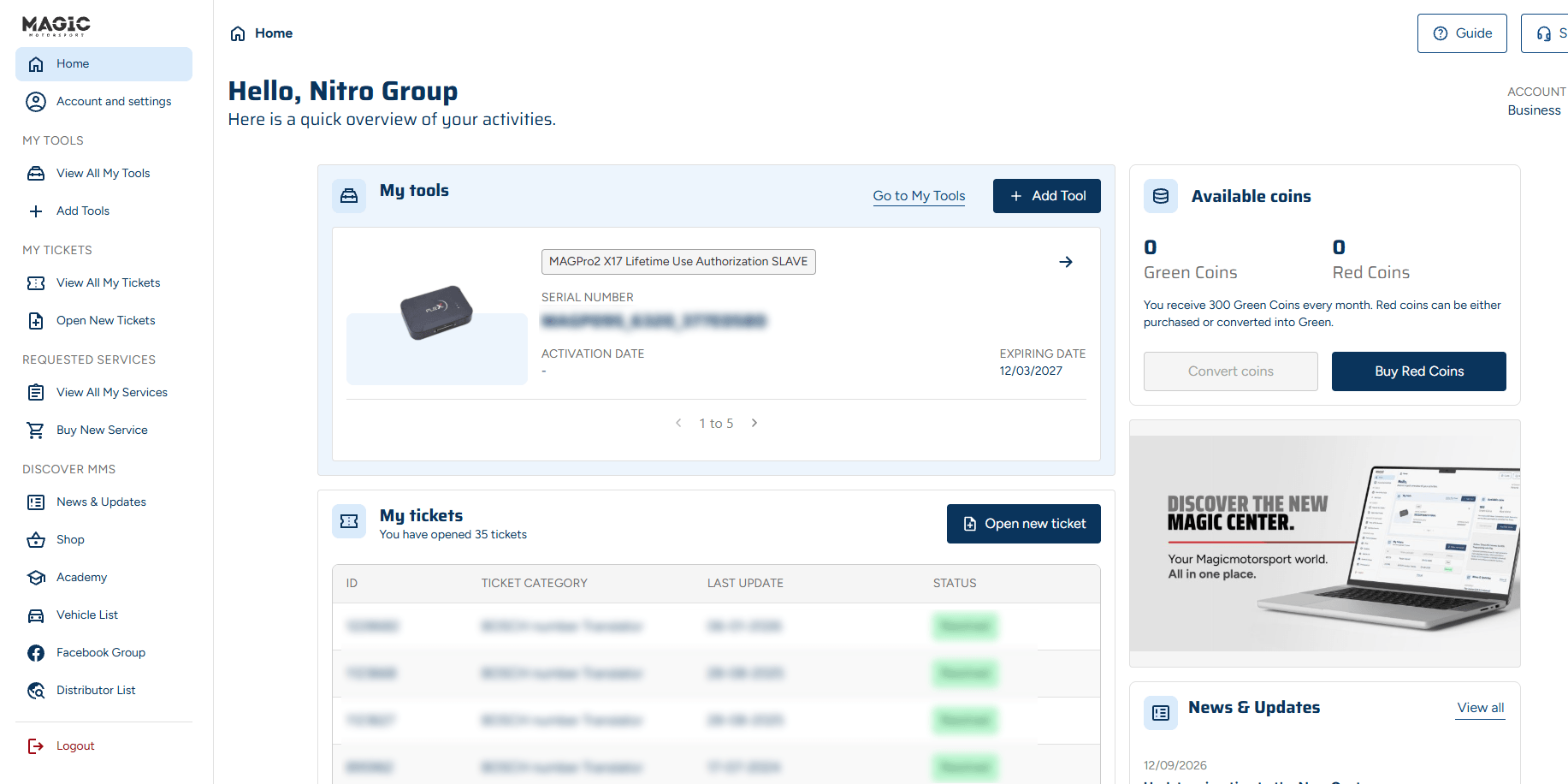
Kurulum bittiğinde Magic Center ana sayfası açılır. Üstte hesap adınız, ortada cihazlarınız ve destek talepleriniz, sağda bakiyeniz ve duyurular yer alır.
| Menü | Ne işe yarar |
|---|---|
| Account and settings | Hesap bilgileri, şifre ve güvenlik ayarları |
| View All My Tools | Kayıtlı cihazlarınız — seri numarası, aktivasyon ve bitiş tarihleri |
| Add Tools | Hesabınızda görünmeyen bir cihazı eklemek için |
| My Tickets | Destek talepleri — eski Help Desk'in yerini alan bölüm |
| My Services / Buy New Service | Aldığınız hizmetler ve yeni hizmet satın alma |
| Available coins | Green ve Red coin bakiyeniz; Magicmotorsport hizmetlerinde kullanılan kredidir |
| Vehicle List | Desteklenen araç ve ECU listesi |
| News & Updates | Yeni protokol ve yazılım duyuruları |
Flex Master kullanıcıları için yenilenen Master Panel ve dosya şifreleme (File Encryption) araçları da bu panelin içinde yer alıyor.
Sık karşılaşılan sorunlar
| Durum | Ne yapmalı |
|---|---|
| Şifremi hatırlamıyorum | Giriş ekranındaki Forgot password? ile sıfırlayın; bağlantı kayıtlı e-postanıza gelir. |
| Şifre kabul edilmiyor | Göz simgesiyle yazdığınızı kontrol edin (klavye dili, Caps Lock). Yine olmazsa şifrenizi sıfırlayın. |
| Doğrulama kodu gelmiyor | Spam klasörüne bakın, birkaç dakika bekleyin, sonra Resend code deyin. |
| Kodu girdim, kabul etmiyor | Kodun süresi dolmuştur. Resend code ile yeni kod alın ve en son geleni kullanın. |
| Hangi e-posta kayıtlı bilmiyorum | Cihazın seri numarasıyla Magicmotorsport bayinize başvurun. |
| Kayıtlı e-postaya artık erişemiyorum | Adres değişikliği talebi gerekir; seri numarasıyla bayinize yazın. |
| Cihazım "My tools" listesinde görünmüyor | Add Tool ile ekleyin; olmazsa bayinize başvurun. |
Sıkça sorulan sorular
Yeni hesap açmam gerekiyor mu?
Hayır. Mevcut hesabınız yeni panelde geçerlidir. Cihazınıza kayıtlı e-posta adresiniz ve şifreniz aynen çalışır; sadece adres değişti ve bir kez e-posta doğrulaması kurmanız isteniyor.
Eski mms.magicmotorsport.com şifrem geçerli mi?
Evet. Eski panelde kullandığınız şifreyle giriş yapabilirsiniz. Hatırlamıyorsanız Forgot password? ile sıfırlayabilirsiniz.
Her girişte kod girmem gerekecek mi?
Hayır. Kurulumdan sonra normal girişlerde e-posta ve şifreniz yeterlidir. Panel tanımadığı bir cihaz veya tarayıcıdan giriş yapıldığını görürse ek kod isteyebilir.
Destek taleplerim ve geçmişim silindi mi?
Hayır. Destek talepleri Magic Center içindeki My Tickets bölümüne taşındı; açtığınız talepleri ve geçmişinizi buradan görebilirsiniz.
Cihazımın lisansı veya aboneliği etkilendi mi?
Hayır. Panel değişikliği cihazınızın lisansını, aktivasyonlarını veya bitiş tarihlerini etkilemez. Bunları My Tools bölümünde görebilirsiniz.
Panel açıldı, peki dosya tarafı?
Magic Center yalnızca cihaz, lisans ve destek tarafını yönetir; okuduğunuz ECU dosyasının kalibrasyonunu içermez. Flex ile OBD, Bench veya Boot üzerinden aldığınız orijinal dosyayı işletmek için ayrı bir dosya servisine ihtiyacınız olur.
OnlineChipTuning tam olarak bu noktada devreye girer: orijinali yükleyin, istediğiniz modifikasyonu seçin, hazır kalibrasyonu geri alın. Tipik teslim süresi 10–45 dakika, kapsam 61 marka ve 264+ ECU modeli.
- Nasıl çalıştığı: /how-it-works
- Stage 1 dosya hizmeti: /stage1
- Desteklenen ECU'lar: /ecu-database
- Okuma yöntemi (OBD / Bench / Boot): /ecu-read-method
- Kredi ve fiyatlar: /pricing
- Dosya yükle: /#upload
Her işlemden önce orijinal dosyanın tam yedeğini saklayın; tezgâh üzerinde çalışırken stabil besleme kullanın. Emisyon donanımlarına yönelik değişikliklerde yasal sorumluluk ve homologasyon atölyeye aittir.